
💡 Voraussetzungen

Hallo, das ist das BEPRO-Team!
In diesem Artikel lernst du, wie du Aufnahmen von Cerberus in Echtzeit über externe Software mit RTMP-Netzwerk verwendest.
1. Cerberus mit deinem Laptop verbinden
Zunächst musst du Cerberus mit deinem Laptop verbinden. Es gibt zwei Verbindungsmethoden: Wi-Fi und Ethernet-Kabel. Für eine stabilere Verbindung empfehlen wir die Verwendung eines Ethernet-Kabels.
Informationen zum Verbinden von Cerberus mit deinem Laptop findest du im folgenden Artikel.
2. Cerberus-Einstellungen: Wichtig
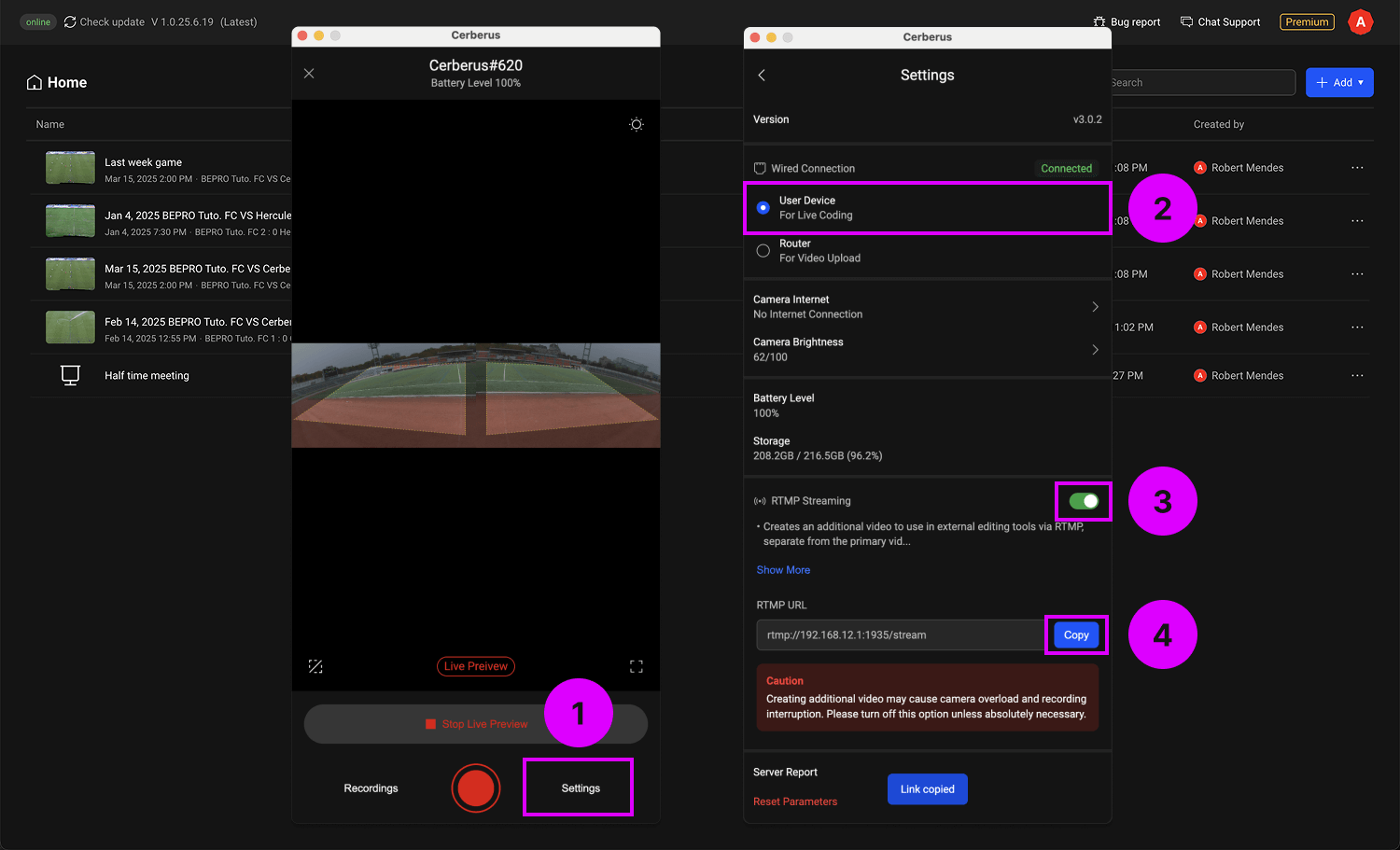
Um RTMP-Netzwerk zu verwenden, musst du diese Option vor dem Filmen aktivieren.
- Drücke die Schaltfläche „Einstellungen" in der unteren rechten Ecke des Cerberus-Hauptbildschirms.
- Wenn du Cerberus mit deinem Laptop über ein Ethernet-Kabel verbunden hast, kannst du bestätigen, dass die Kabelverbindung verbunden ist. Wähle die Option „Benutzergerät" aus.
- Aktiviere die RTMP-Option. Da diese Option einen separaten Stream für externes Streaming generiert, kann sie die Cerberus-Leistung beeinflussen. Daher empfehlen wir, diese auszuschalten, wenn sie nicht verwendet wird.
- Verwende die Schaltfläche „Kopieren", um die URL zu kopieren.
3. Cerberus-Winkel einstellen
Sobald die Einstellungen abgeschlossen sind, musst du jetzt den Cerberus-Winkel einstellen, um sicherzustellen, dass der Platz vor dem Filmen richtig erfasst wird.
Informationen zur optimalen Winkeleinstellung findest du im folgenden Artikel.
4. Aufnahme starten
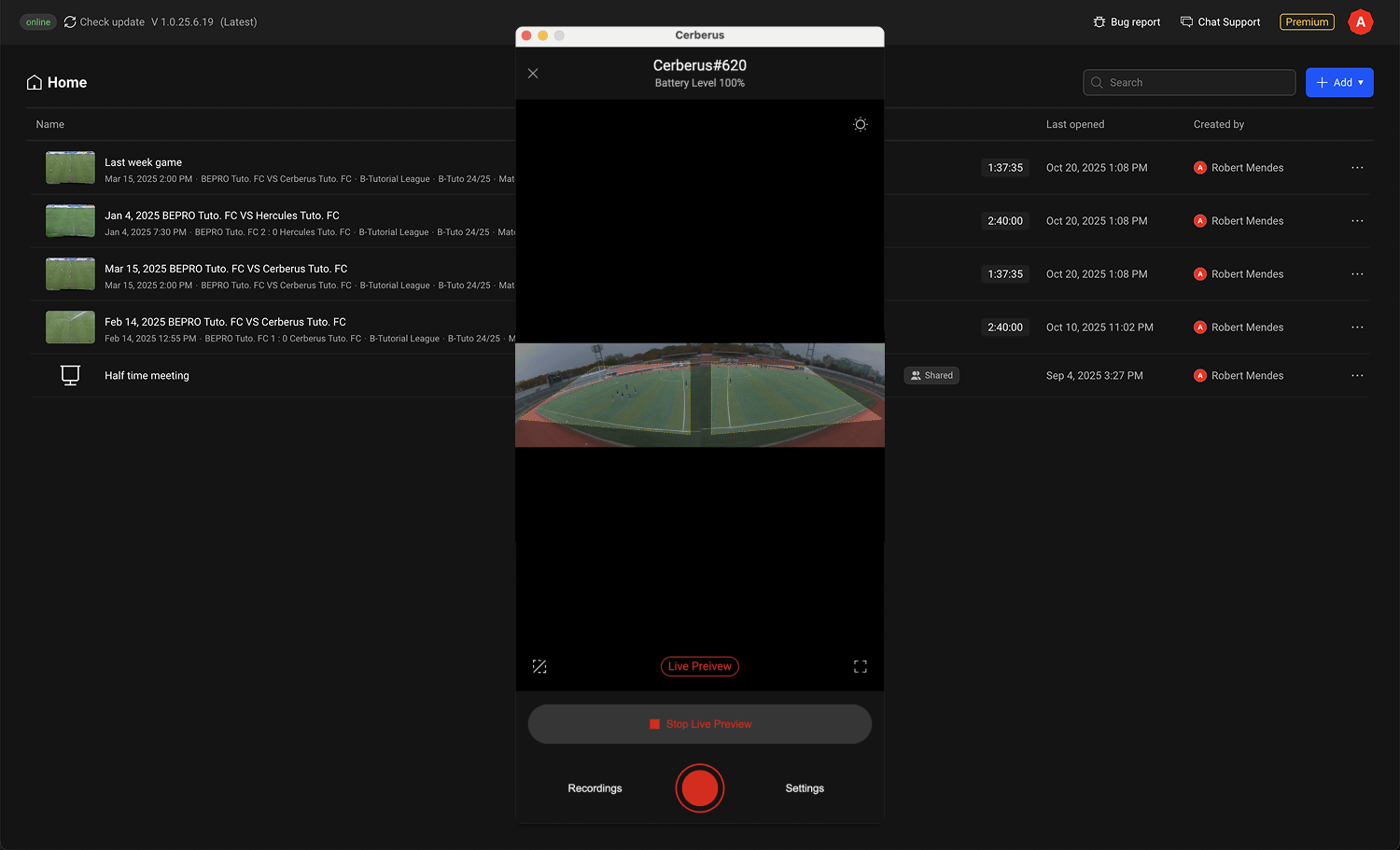
Sobald alle Winkeleinstellungen abgeschlossen sind, kehre zum Cerberus-Controller-Hauptbildschirm zurück und starte die Aufnahme.
Informationen zum Starten der Aufnahme findest du im folgenden Artikel.
5. RTMP-Menü in externer Bearbeitungssoftware starten
Starte jetzt das RTMP-Menü in externer Bearbeitungssoftware wie SportsCode oder NACSport und füge dann die Cerberus-RTMP-URL ein, die du vom Cerberus-Einstellungsbildschirm kopiert hast.
Du kannst jetzt das Cerberus-Material für die Echtzeit-Bearbeitung verwenden.
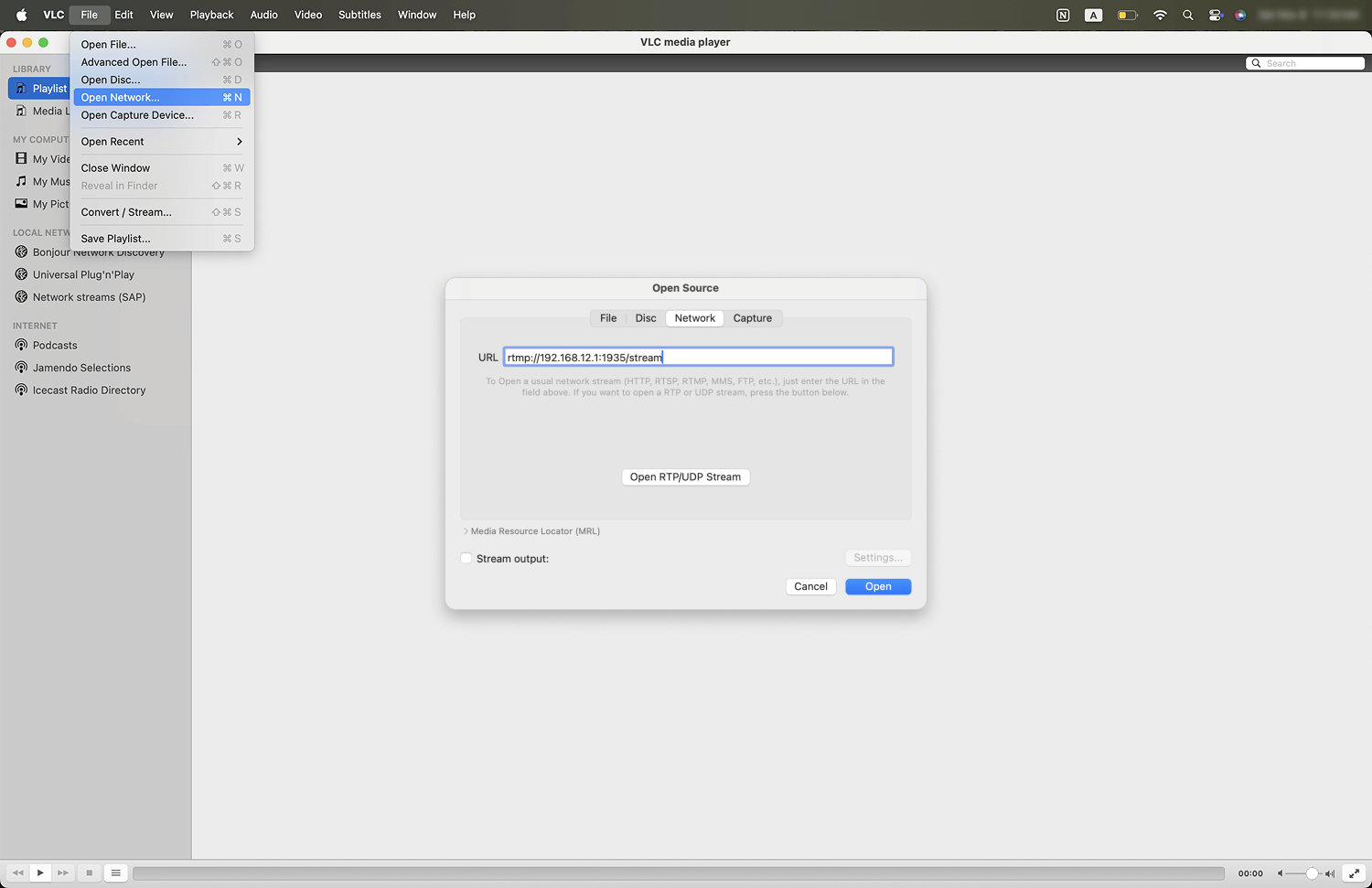
Starte die RTMP-Option in der externen Bearbeitungssoftware, die du verwenden möchtest, und füge dann die Cerberus-RTMP-URL ein.
Du kannst sie entweder vom Cerberus-Controller-Einstellungsbildschirm kopieren oder den Link unten kopieren und verwenden.
rtmp://192.168.12.1:1935/stream

Wenn alles in der richtigen Reihenfolge ausgeführt wurde, kannst du bestätigen, dass das Material, das derzeit von Cerberus aufgezeichnet wird, in der externen Bearbeitungssoftware angezeigt wird.
Du kannst jetzt mit der Bearbeitung basierend auf diesem Material fortfahren.