
💡 前提条件

こんにちは。BEPROチームです!
この記事では、RTMPネットワーキングを使用して外部ソフトウェアを通じてセルベルスが記録しているフッテージをリアルタイムで使用する方法を学びます。
1. セルベルスをノートパソコンに接続
まず、セルベルスをノートパソコンに接続する必要があります。Wi-Fiとイーサネットケーブルの2つの接続方法があります。より安定した接続のためには、イーサネットケーブルを使用することをお勧めします。
セルベルスをノートパソコンに接続する方法については、以下の記事を参照してください。
2. セルベルス設定:重要
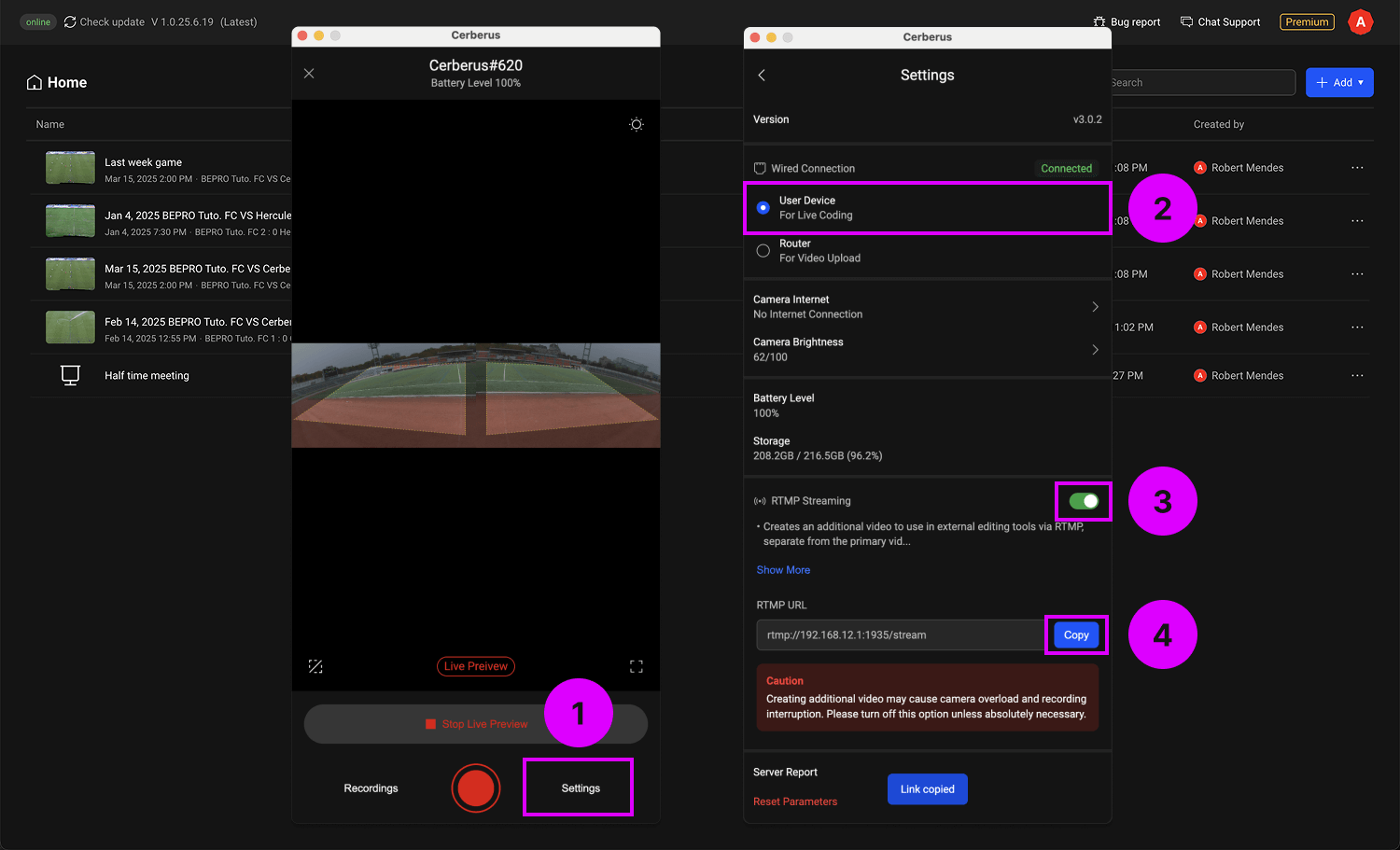
RTMPネットワークを使用するには、撮影前にこのオプションを有効にする必要があります。
- セルベルスメイン画面の右下隅にある設定ボタンを押してください。
- イーサネットケーブルを使用してセルベルスをノートパソコンに接続した場合、有線接続が接続状態であることを確認でき、ユーザーデバイスオプションを選択してください。
- RTMPオプションを有効にしてください。このオプションは外部ストリーミング用に別のストリームを生成するため、セルベルスのパフォーマンスに影響を与える可能性があります。したがって、使用していないときはオフにすることをお勧めします。
- コピーボタンを使用してURLをコピーしてください。
3. セルベルスアングルを設定
設定が完了したら、撮影前に競技場の画面をよくキャプチャするようにセルベルスアングルを設定する必要があります。
最適なアングル設定方法については、以下の記事を参照してください。
4. 録画を開始
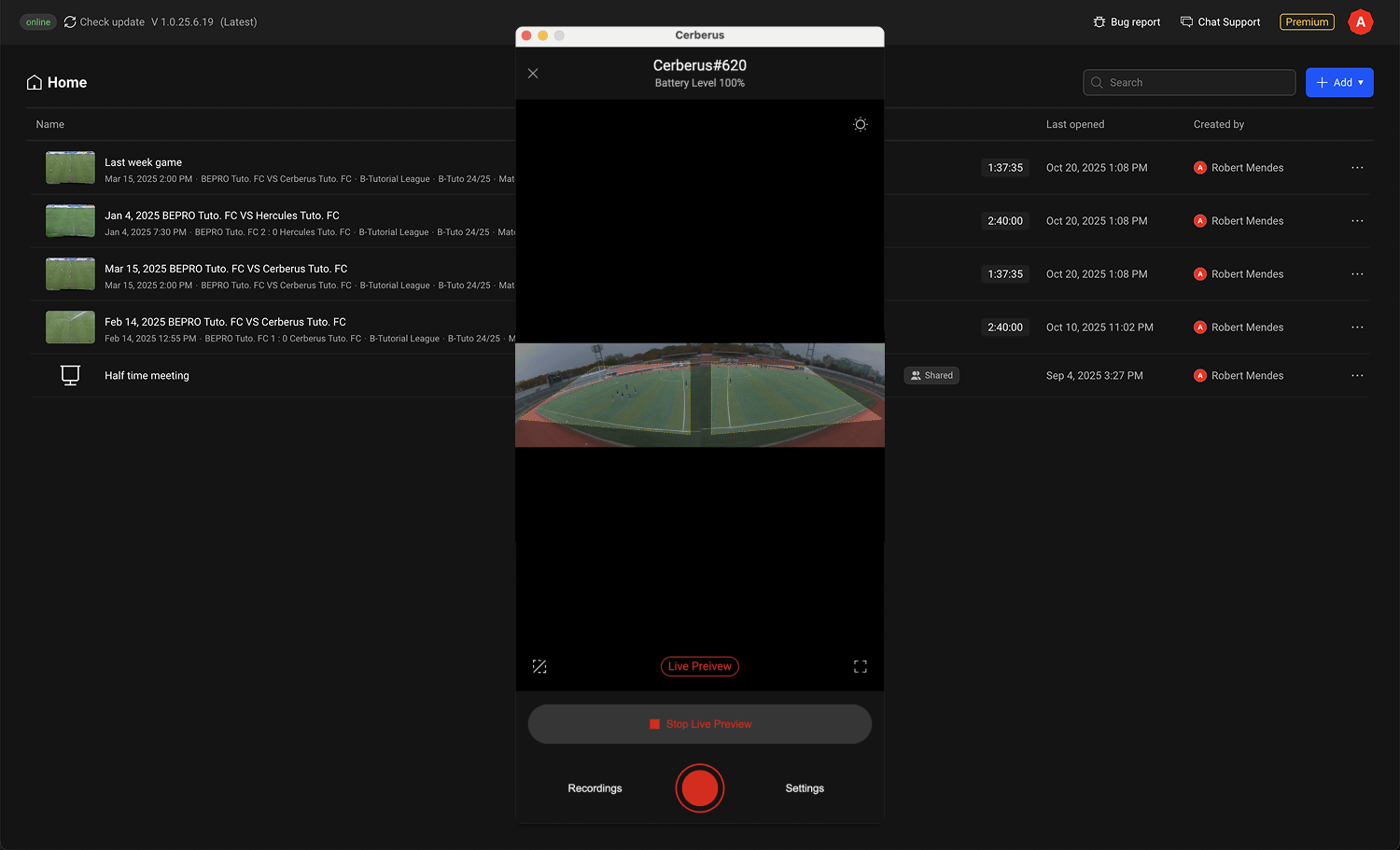
すべてのアングル設定が完了したら、セルベルスコントローラーメイン画面に戻り、記録を開始してください。
記録開始の情報については、以下の記事を参照してください。
5. 外部編集ソフトウェアでRTMPメニューを起動
SportsCodeやNACSportなどの外部編集ソフトウェアでRTMPメニューを起動し、セルベルス設定画面からコピーしたセルベルスRTMP URLを貼り付けます。
これで、セルベルスフッテージをリアルタイム編集に使用できます。
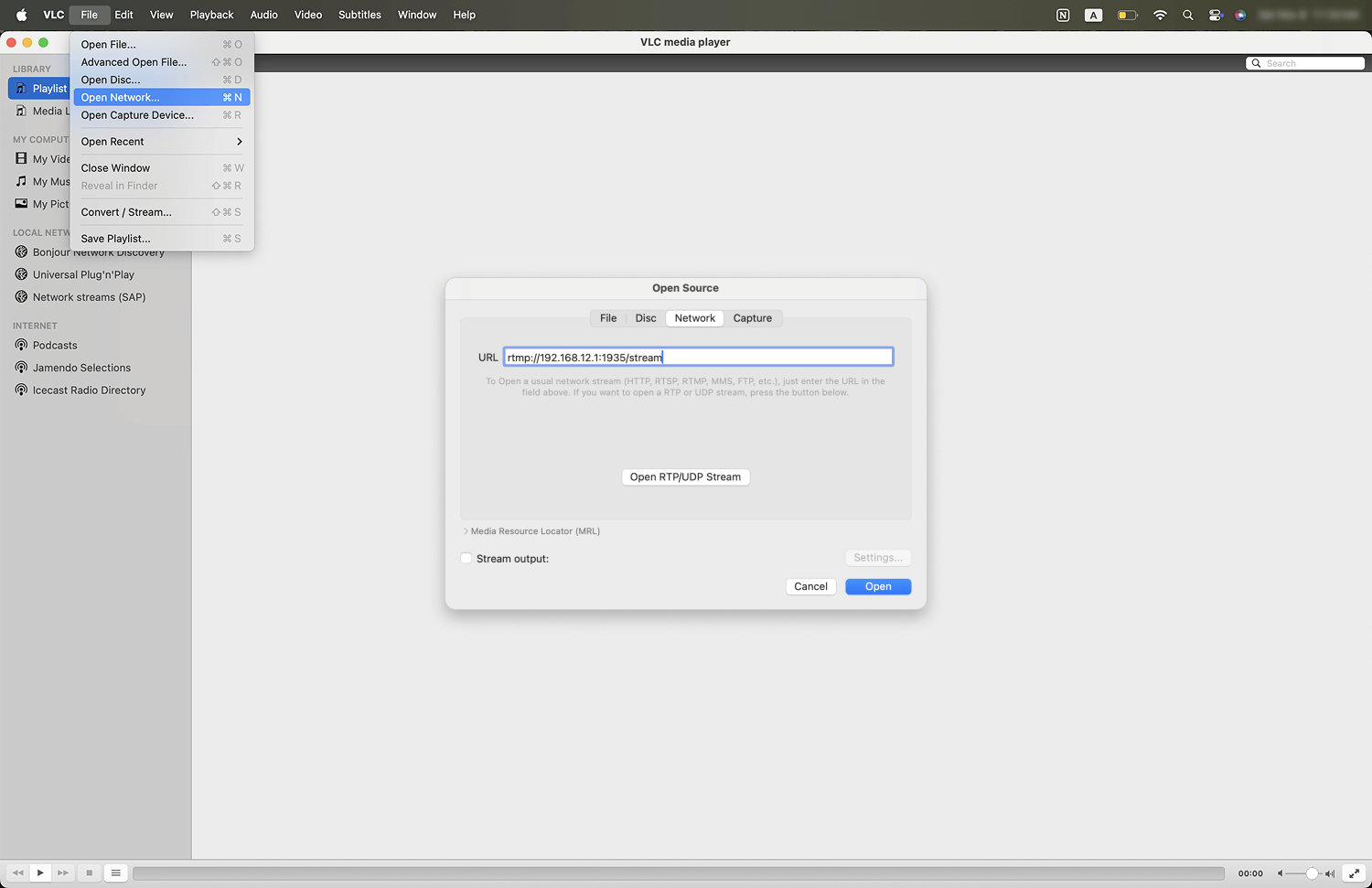
使用する外部編集ソフトウェアでRTMPオプションを起動し、セルベルスRTMP URLを貼り付けます。
セルベルスコントローラー設定画面からコピーすることもできますし、以下のリンクをコピーして使用することもできます。
rtmp://192.168.12.1:1935/stream

すべてが正しい順序で実行されている場合、外部編集ソフトウェアにセルベルスが現在記録しているフッテージが表示されていることを確認できます。
このフッテージに基づいて編集を進めることができます。