
💡 전제 조건

안녕하세요, BEPRO 팀입니다!
이번 아티클에서는 케르베로스로 촬영 중인 영상을 RTMP 네트워크를 이용해 외부 소프트웨어에서 실시간으로 활용하는 방법에 대해 알아봅니다.
1. 케르베로스와 랩탑 연결
먼저 케르베로스와 랩탑을 연결해야 합니다. 연결 방법은 Wi-Fi와 랜 케이블을 이용한 두 가지 방법이 있는데, 더욱 안정적인 연결을 위해서는 랜 케이블로 연결하시길 권장드립니다.
케르베로스와 랩탑을 연결하는 방법은 아래 아티클을 참고해주세요.
2. 케르베로스 설정 : 중요
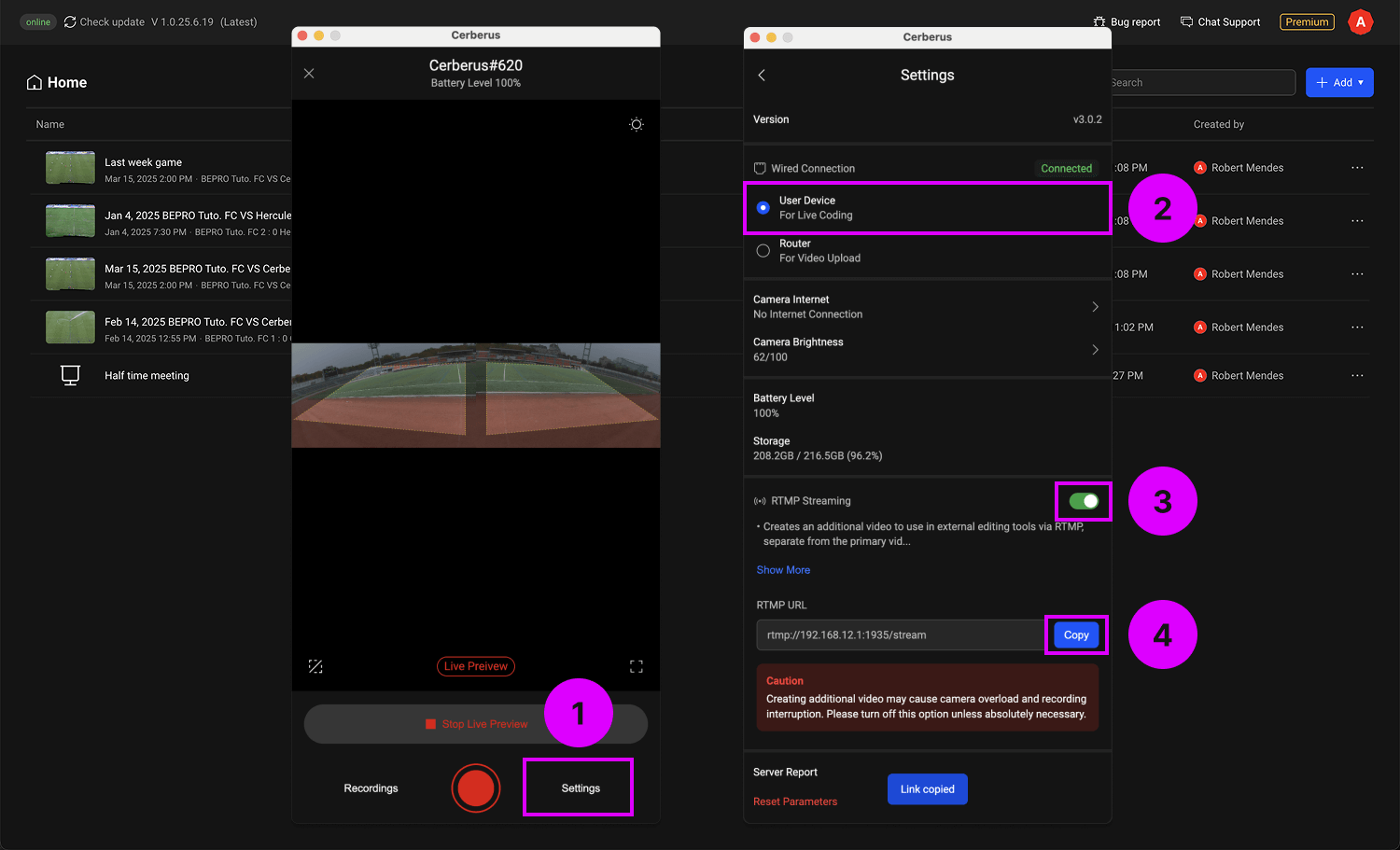
RTMP 네트워크를 사용하려면 촬영 전 해당 옵션을 활성화해야 합니다.
- 케르베로스 메인 화면 우측 하단의 설정 버튼을 눌러주세요.
- 랜 케이블을 이용해 케르베로스와 랩탑을 연결한 경우, 유선 연결이 연결됨 상태인 것을 확인하실 수 있으며 사용자 기기 옵션을 선택해주세요.
- RTMP 옵션을 활성화해주세요. 이 옵션은 외부 스트리밍을 위한 영상을 별도로 생성하기 때문에 케르베로스 성능에 영향을 미칠 수 있습니다. 따라서 사용하지 않으실 때에는 꺼두시는 것을 권장드립니다.
- 복사 버튼을 이용해 URL을 복사해주세요.
3. 케르베로스 앵글 설정
설정이 완료되었다면 이제 촬영 전 경기장 화면을 잘 담도록 케르베로스 앵글을 설정해야 합니다.
최적의 앵글 설정 방법은 아래 아티클을 참고해주세요.
4. 촬영 시작
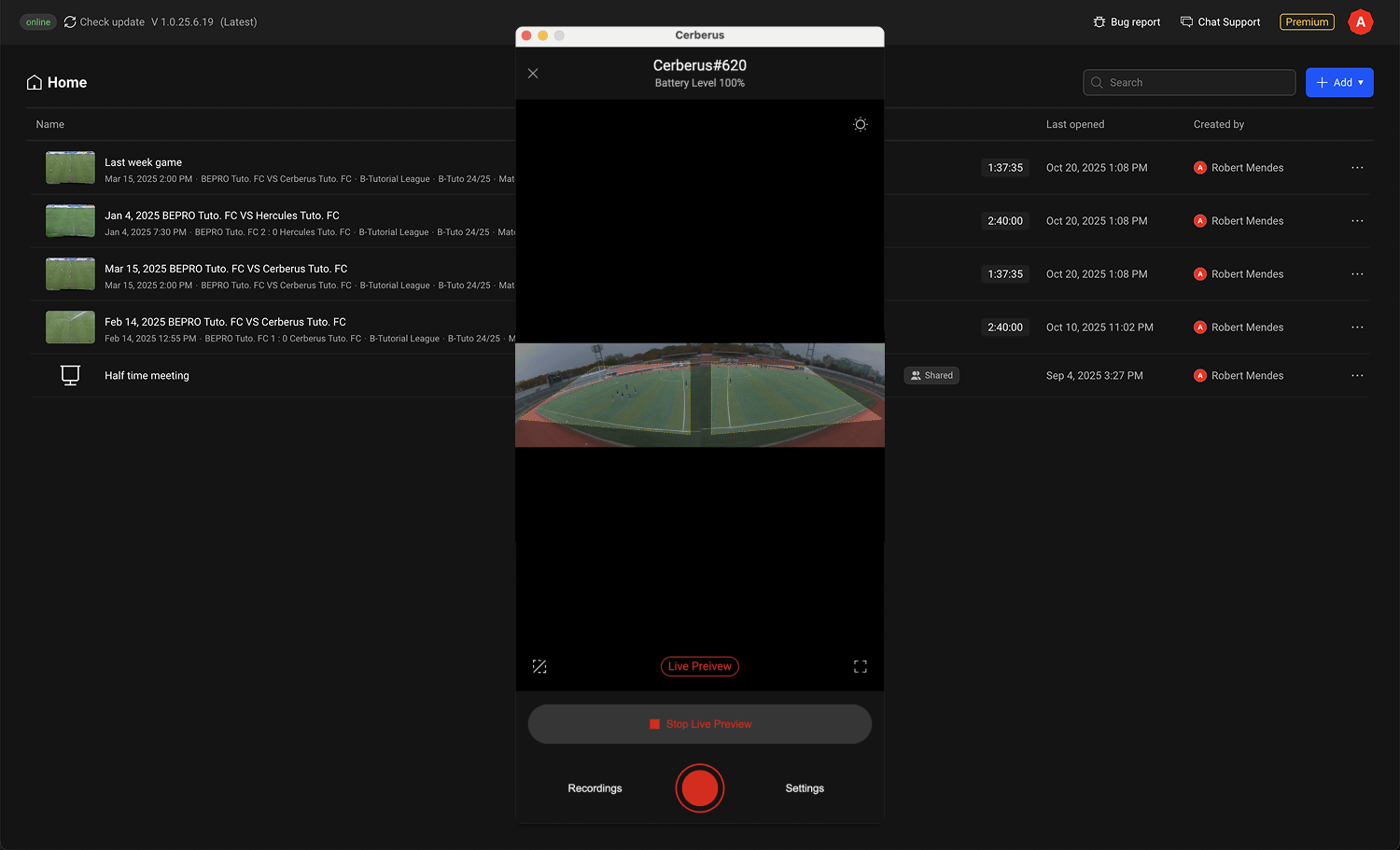
앵글 설정까지 모두 완료되었다면 이제 케르베로스 컨트롤러 메인 화면으로 돌아가 촬영을 시작해주시면 됩니다.
촬영 시작은 아래 아티클을 참고해주세요.
5. 외부 편집 도구에서 RTMP 메뉴 실행
이제 스포츠코드나 NACSport 등 외부 편집 도구의 RTMP 메뉴를 실행시킨 뒤 케르베로스 설정 화면에서 복사한 케르베로스의 RTMP URL을 붙여넣으면 케르베로스 영상을 실시간 편집에 활용할 수 있습니다.
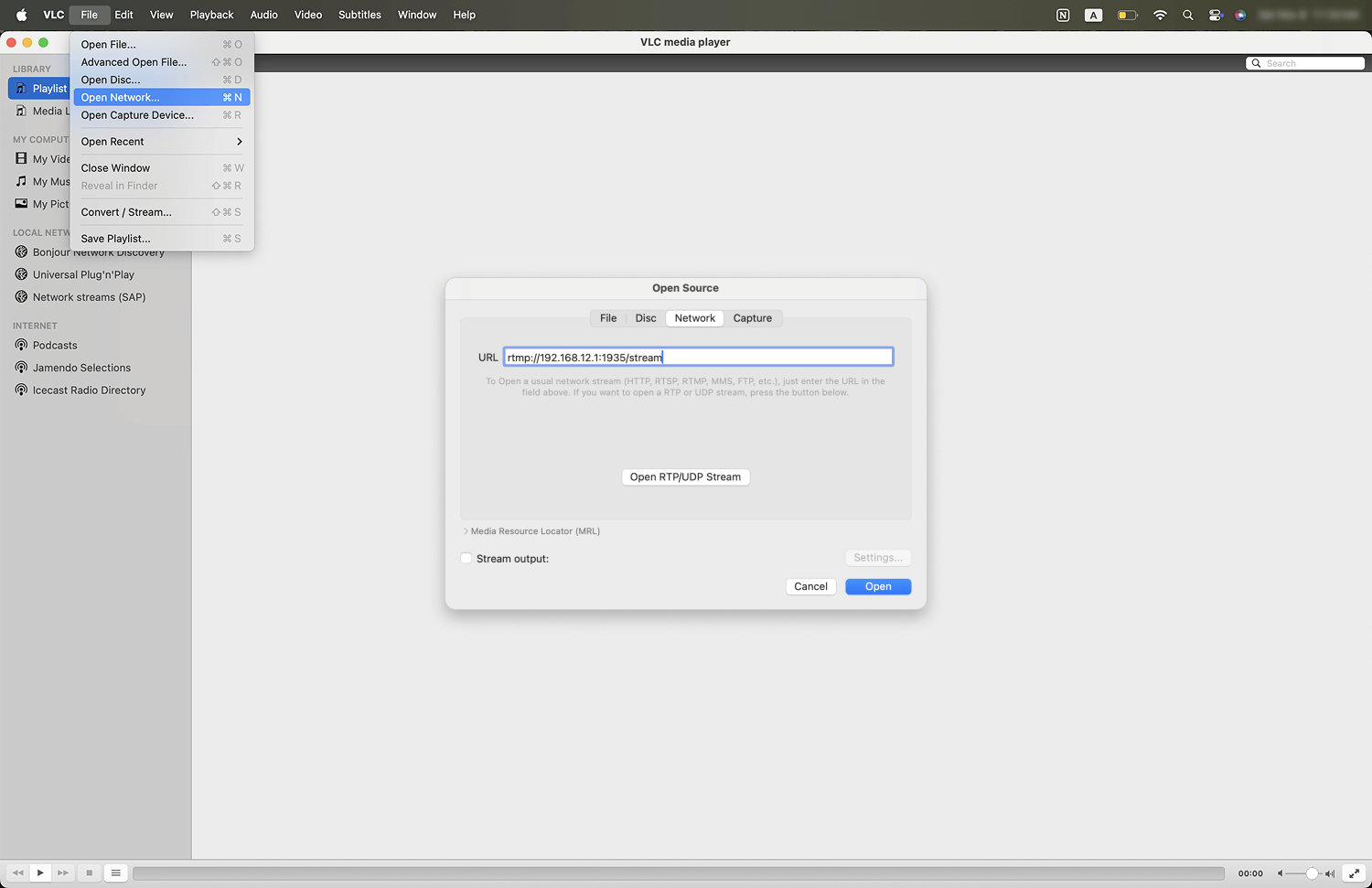
사용하실 외부 편집 프로그램에서 RTMP 옵션을 실행한 뒤 케르베로스 RTMP URL을 붙여넣어주세요.
케르베로스 컨트롤러 설정 화면에서 복사하셔도 되고 아래 링크를 복사해 사용하셔도 됩니다.
rtmp://192.168.12.1:1935/stream

모든 것이 순서대로 잘 실행되었다면 외부 편집 도구에 케르베로스에서 촬영하고 있는 영상이 잘 나오는 것을 확인하실 수 있을 것이며, 이제 이 영상을 기반으로 편집을 진행하시면 됩니다.