
💡 전제 조건

AI로 번역됨
안녕하세요. BEPRO 팀입니다.
케르베로스로 촬영을 진행하거나 이미 촬영된 영상을 업로드하는 등의 조작은 케르베로스를 휴대폰이나 랩탑에 연결한 뒤, 해당 기기에서 케르베로스 컨트롤 화면을 실행한 뒤 수행할 수 있습니다.
이번 아티클에서는 케르베로스와 휴대폰을 연결하는 방법에 대해 알아봅니다.

먼저 전원을 켜고 케르베로스 LED에 흰 불빛이 들어오는 것을 확인해주세요.
케르베로스와 휴대폰은 기본적으로 Wi-Fi를 이용해서 연결하는데, 연결하는 방법은 크게 세 가지가 있습니다.
1. QR 코드로 연결
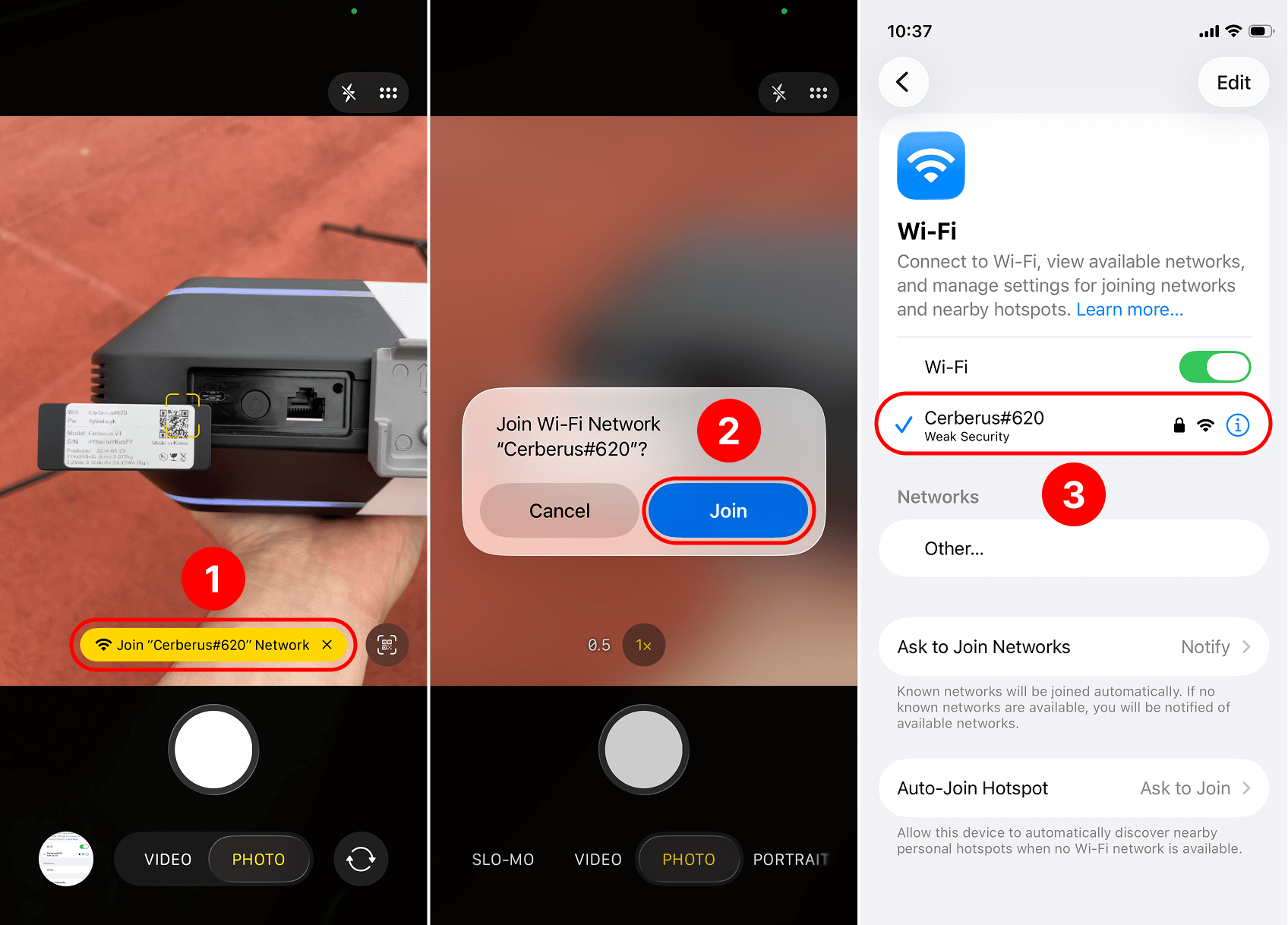
- 케르베로스 하단 리드에 부착된 라벨에 새겨진 Wi-Fi 연결용 QR 코드를 휴대폰 카메라로 인식시킨 뒤 연결 버튼을 눌러주세요.
- 팝업이 뜨면 연결 확인 버튼을 눌러주세요.
- Wi-Fi 설정 화면으로 이동해보면 케르베로스가 연결되었음을 확인하실 수 있습니다.
2. 직접 비밀번호 입력

케르베로스 하단 리드에 부착된 라벨에는 해당 케르베로스의 Wi-Fi 비밀번호가 기재되어 있습니다.

- Wi-Fi 설정 메뉴에서 해당 케르베로스를 선택해주세요.
- 라벨에 기재된 비밀번호를 입력해주세요.
- Wi-Fi 연결이 되었는지 확인해주세요.
3. 내 카메라 목록에서 연결
이미 한 번 이상 연결한 이력이 있는 케르베로스의 경우, 내 카메라 목록에서 해당 케르베로스를 찾으실 수 있습니다.

- BEPRO 앱 더보기 탭에서 내 카메라 메뉴를 탭해주세요.
- 과거에 연결된 이력이 있는 케르베로스 목록 중 현재 연결하고자 하는 케르베로스를 탭해주세요.
- 해당 케르베로스를 연결할 것인지 묻는 팝업에서 확인을 선택해주세요.
컨트롤러 실행
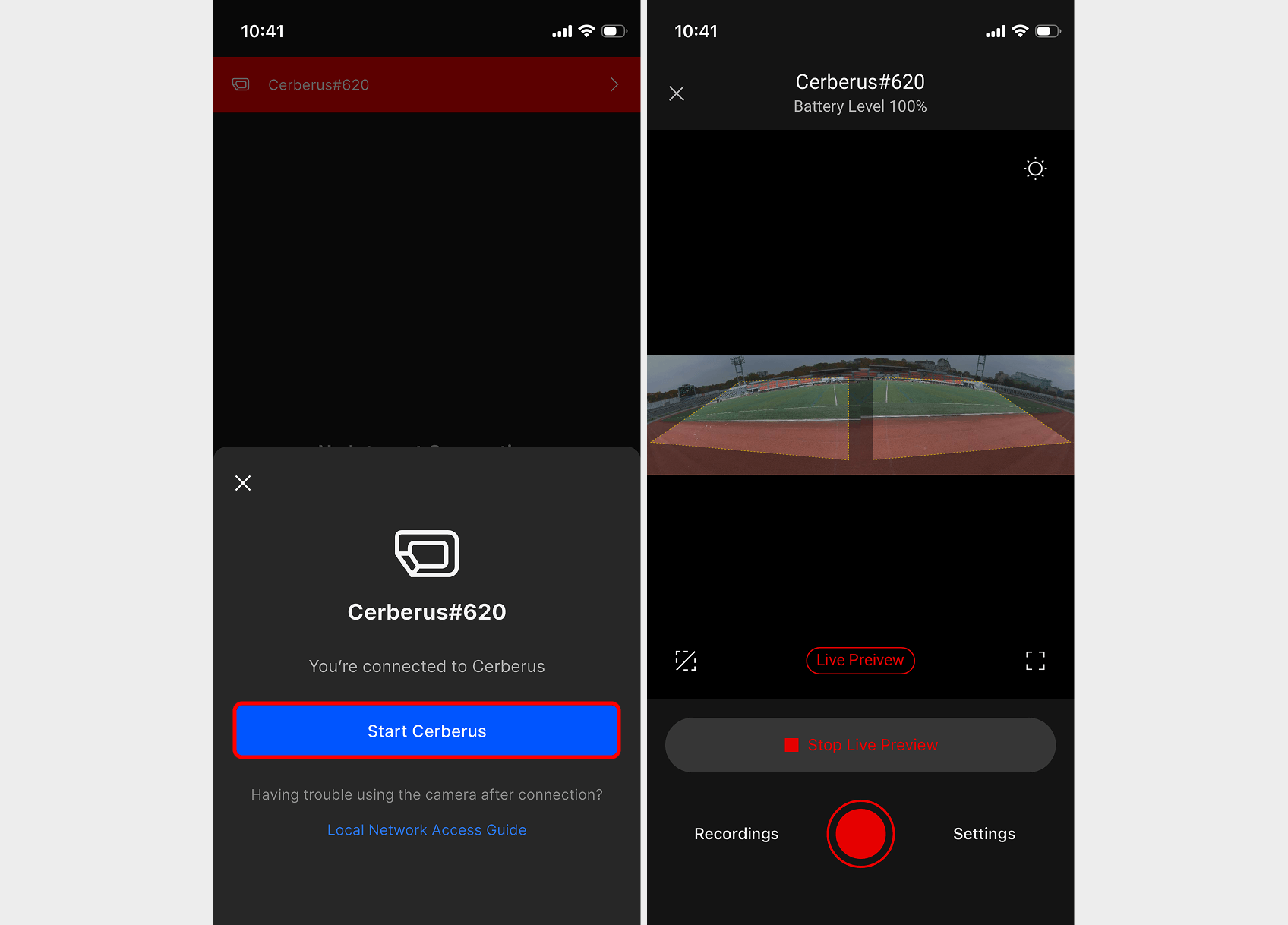
위 세 가지 방법 중 하나로 케르베로스를 연결한 뒤, 다시 앱으로 돌아가면 케르베로스 컨트롤러를 실행할 수 있는 바텀시트가 자동으로 나타나는데, 케르베로스 시작 버튼을 탭하면 케르베로스 컨트롤러 화면으로 진입하게 됩니다.