
💡 전제 조건

AI로 번역됨
안녕하세요, BEPRO 팀입니다.
이번 아티클에서는 케르베로스와 랩탑을 연결하는 방법에 대해 알아봅니다.
케르베로스와 랩탑을 연결하는 방식도 두 가지가 있습니다.
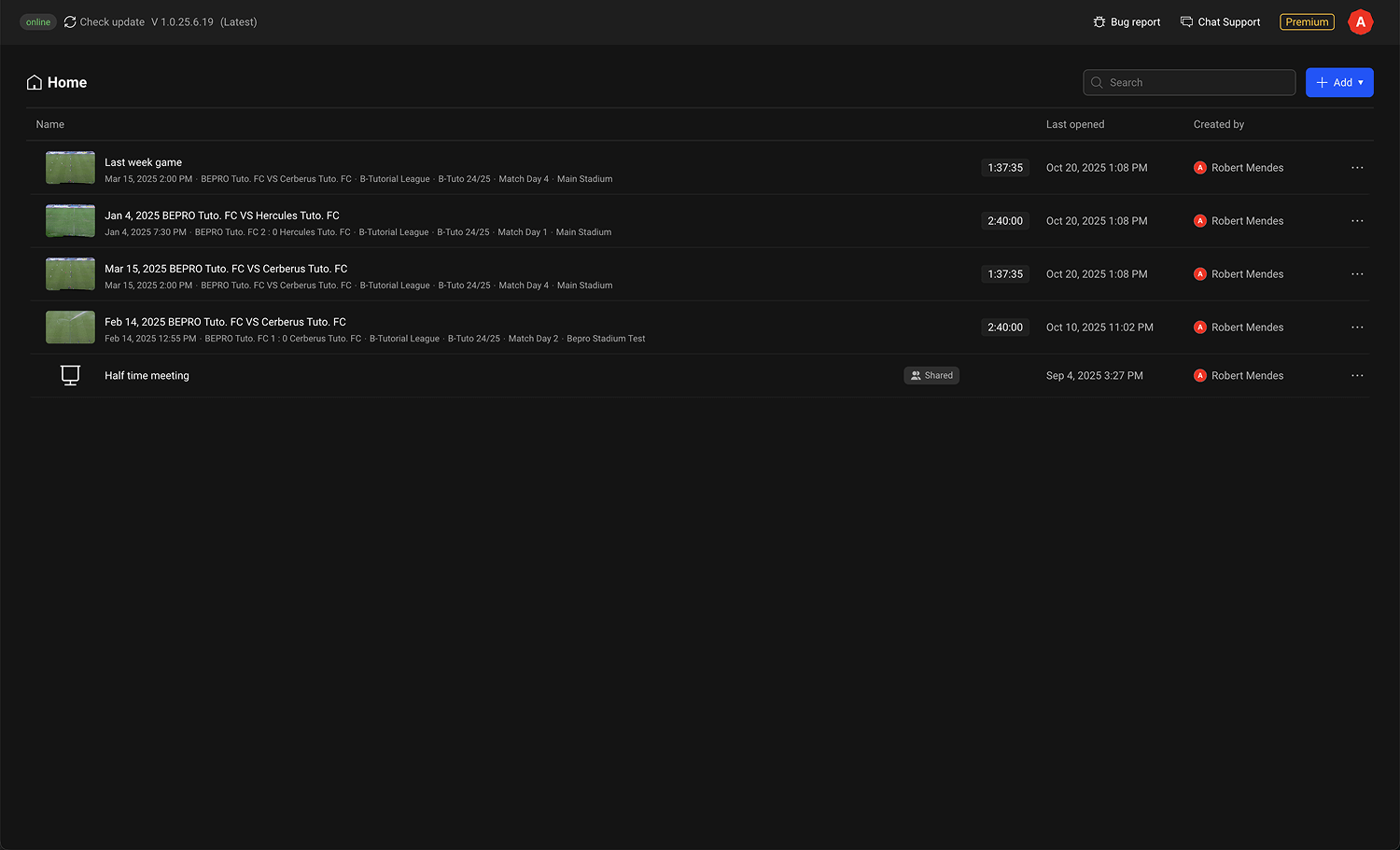
먼저 에디터를 실행해주세요.
1. Wi-Fi로 연결
Wi-Fi로 연결하는 것은 간편하지만 신호 간섭에 따른 속도 저하가 있을 수 있습니다.

케르베로스 하단 리드에 부착된 라벨에 케르베로스의 Wi-Fi 이름과 비밀번호 정보가 기재되어 있습니다.
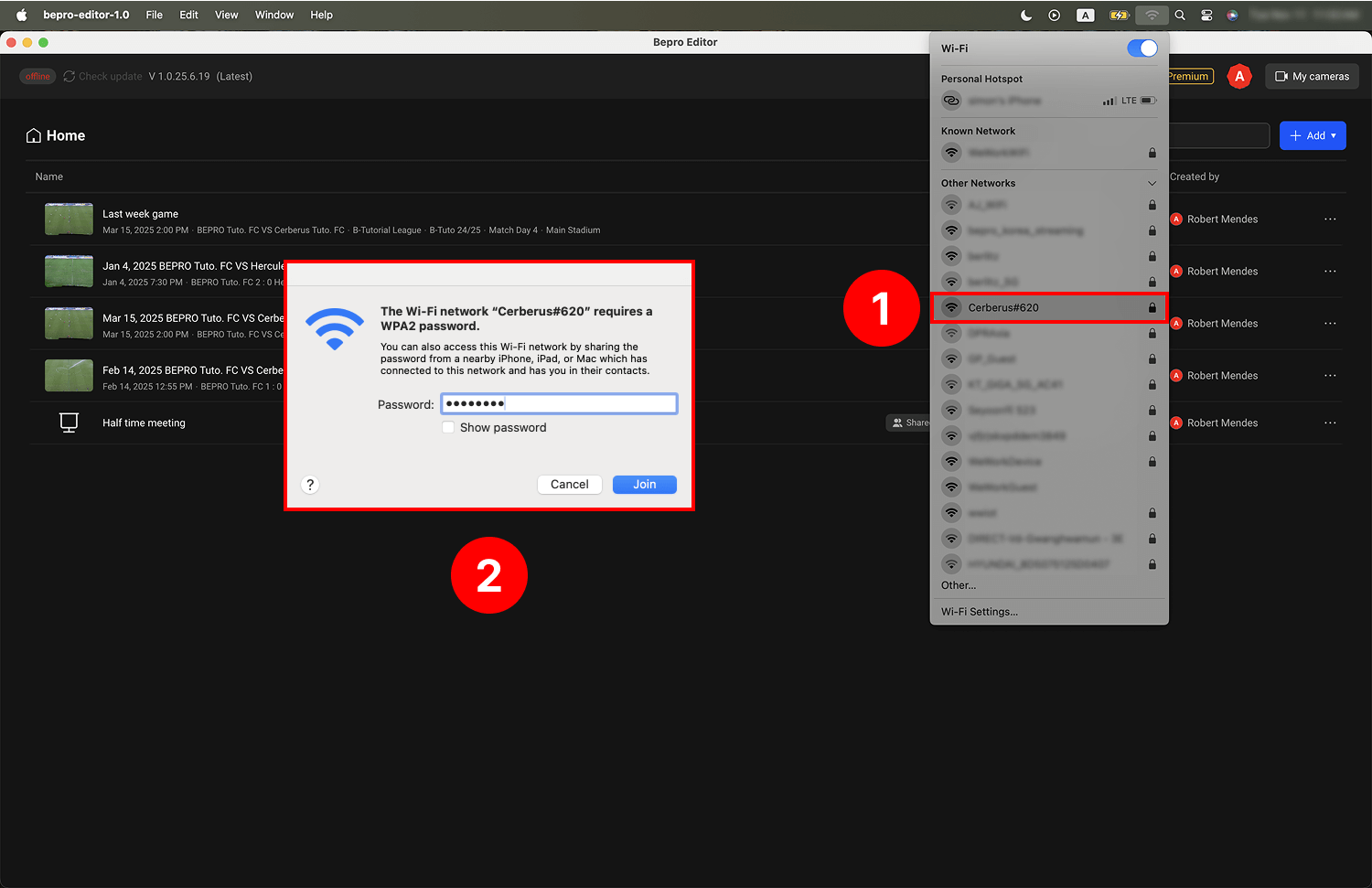
와이파이 설정에서 해당 케르베로스를 선택한 뒤 라벨에 기재된 Wi-Fi 비밀번호를 입력해주세요.
2. 랜 케이블로 연결
랜 케이블로 연결하면 Wi-Fi에 비해 더욱 안정적이고 원활하게 이용하실 수 있으므로, 중요한 경기라면 랜 케이블을 이용하는 것을 권장드립니다.
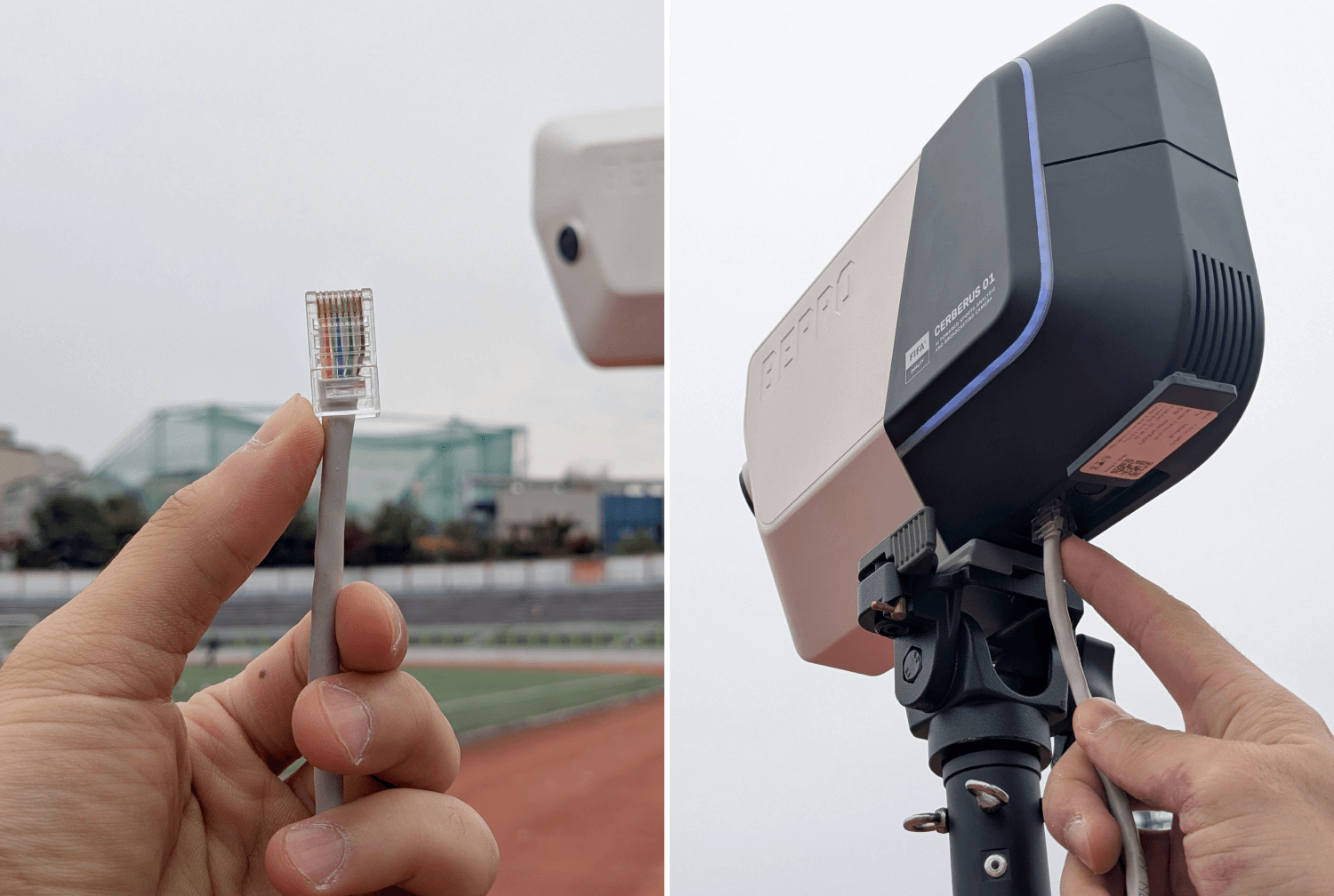
삼각대/사각대를 얼마나 연장하느냐에 따라 필요한 길이의 랜 케이블을 준비한 뒤 케르베로스 하단 이더넷 포트에 연결해주세요.
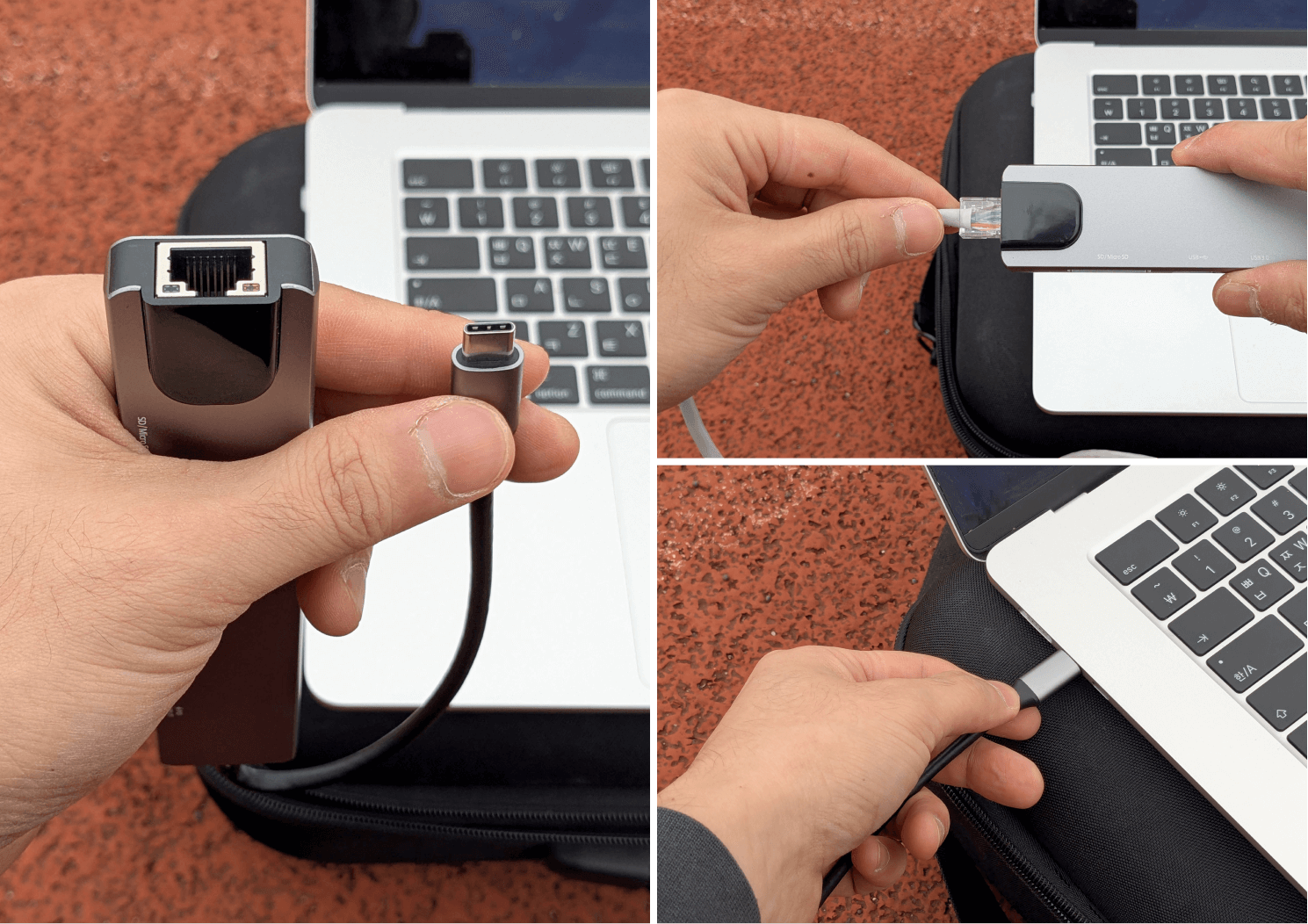
이더넷 케이블과 랩탑을 연결할 때 랩탑에 이더넷 포트가 없는 경우 컨버터가 필요할 수 있습니다.
컨버터가 필요한 경우, 이더넷 케이블과 컨버터를 연결한 뒤 랩탑과 컨버터를 연결해줍니다.
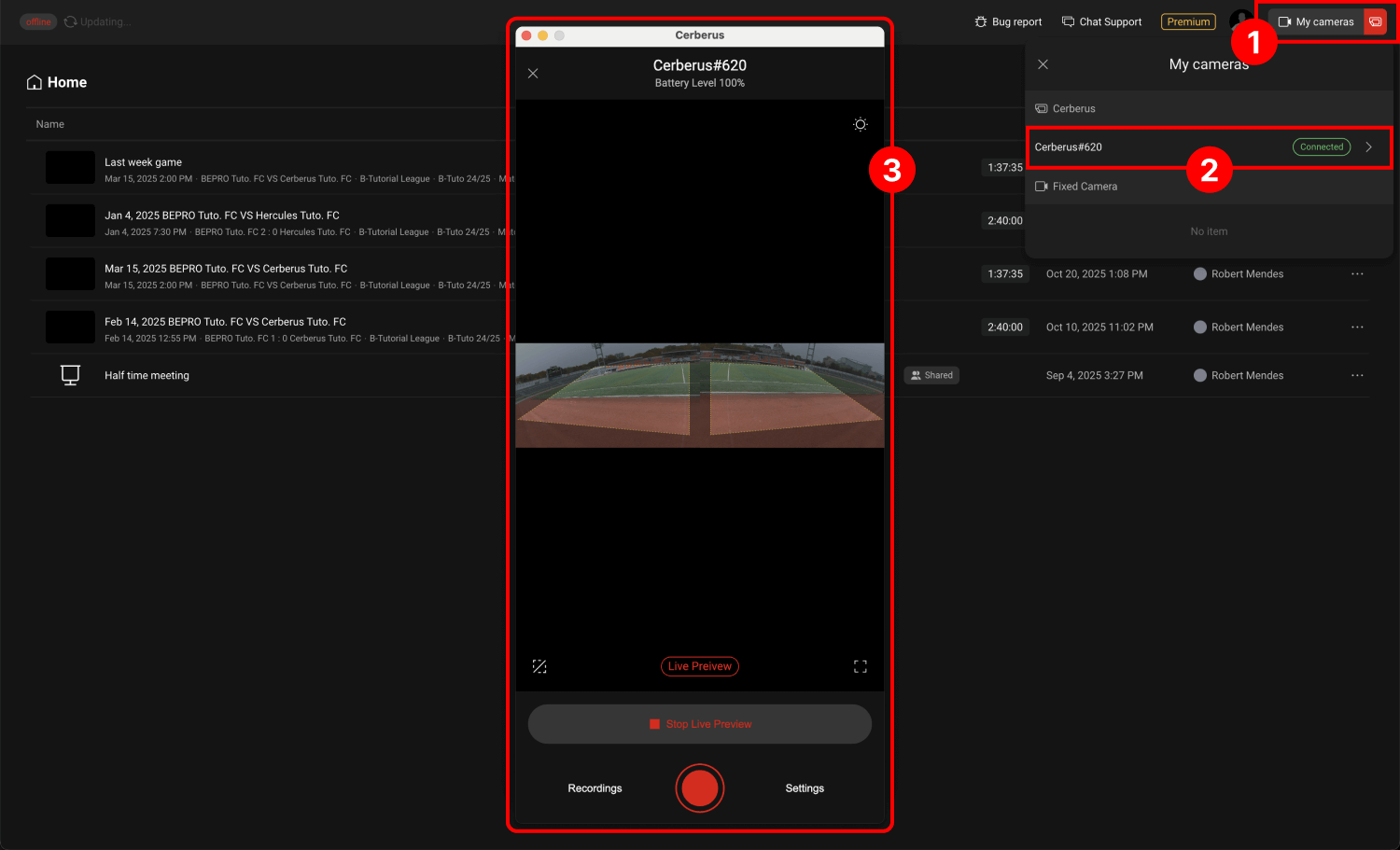
연결이 완료되면 BEPRO 에디터 창을 열고 아래 단계를 따르세요.
- 에디터 우측 상단의 내 카메라 버튼 우측에 빨간색 배경의 케르베로스 로고가 나타납니다.
- 내 카메라 버튼을 클릭하면 내가 접근할 수 있는 카메라 목록 창이 나타납니다. 이 목록에서 방금 연결한 케르베로스를 확인하실 수 있으며, 해당 아이템 우측에는 "연결됨" 상태가 표시되는 것을 확인하실 수 있습니다.
- 해당 케르베로스 아이템을 클릭하면 케르베로스 컨트롤러 화면이 나타납니다.
이렇게 케르베로스와 랩탑 간의 연결이 완료되었으며, 모바일의 케르베로스 컨트롤러 화면에서와 마찬가지로 랩탑에서도 케르베로스를 조작하실 수 있습니다.